Възстановяване на Kindle 3 от бял екран

Kindle е чудесно устройство за четене на книги, но както всеки продукт и той се чупи. Най-често срещаният проблем с Киндъл е бял екран и липса на всякаква друга функционалност включително възможност за включване от бутона. Ето няколко съвета как да възстановите вашия Kindle без да се налага да посещавате сервиз.
Вариант 1
Включете Kindle да се зареди поне за 30 минути през адаптора, а не през USB кабела към компютъра.
След като заредите устройството го изключете от ел. мрежата и пробвайте да го включите по стандартния начин. Ако няма никаква реакция задръжте бутона за включване за 20-30 секунди след което го пуснете и изчакайте устройството да рестартира.
Вариант 2
ВНИМАНИЕ този метод ще изтрие всички книги от Kindle.
Ако първият вариант не дава резултат можете да изпробвате да възстановите устройството към фабричните настройки. По този начин ще бъдат изтрити всички книги, но тези които са закупени от Амазон ще бъдат синхронизирани отново при наличието на интернет връзка.
Уверете се че вашият Kindle е зареден. Задръжте бутона за включване за 20 секунди след което го пуснете и натиснете бутона Home докато Kindle рестартира. Ще се появи екран, където трябва да въведете с клавиатурата RESET. Когато устройството стартира ще бъде с фабричните настройки, т.е. вече си имате "нов" Kindle.

Skype разговори в Gmail


Skype е страхотен инструмент за комуникация с над 500 милиона потребители по целия свят. Но всяко нещо има своите недостатъци. При Скайп липсват възможности за запис на разговори. Също така, ако смените компютъра или се наложи да преинсталирате, вашата Skype история ще бъдат безвъзвратно загубена.
За щастие има инструмент, който ефективно елиминира двата недостатъка – G-Recorder е Windows приложение, което записа Skype разговори и чат история в Gmail. Програмата се интегрира удобно в интерфейса на Gmail, а вграденият аудио плеър в пощата позволява прослушване на извършените Skype разговори. Това просто решение предвижда редица предимства едновременно:
• Записите на разговорите и чат историята са достъпни и могат да се търсят по различни показатели от всеки компютър благодарение на Gmail.
• Skype може да се използва на няколко компютъра и Skype чат историята се слива хронологично.
• Всички Skype разговори се архивират онлайн, което елиминира възможността от загуба на информация при преинсталиране.
• Аудио записите могат да бъдат възпроизведени онлайн без допълнителен софтуер.
Видео:
Ръководство за инсталиране на iTunes 10

Първо е необходимо да свалите iTunes Windows installer. Отворете файла с архивираща програма, като 7-zip и разархивирайте съдържанието в нова папка. Описание на всички инсталери, включени в пакета:
- QuickTime - Поддръжка на .mov формат. Изисква се за инсталация на iTunes.
- iTunes - Основната програма в пакета.
- Apple Application Support - Задължителен компонент за iTunes и QuickTime.
- Bonjour - DNS респондер, който не е необходимо да инсталирате. Също така има много технически проблеми при работа на iTunes 10 и Bonjour под Windows.
- Apple Mobile Device Support - Синхронизатор за мобилни устройства, като iPhone, iPod Touch и iPad. Не е задължителен за други iPod устройства.
- Apple Software Update - Инструмент, който проверява за нови версии на Apple софтуер инсталиран на вашия компютър. Трябва внимателно да настроите програмата да предотврати обновяване и инсталиране на липсващите компоненти в бъдеще.
- SetupAdmin.exe - Това е общият инсталер, който няма да ви трябва.
Кой пакет следва да инсталирате зависи от вида на устройството, което притежавате.
Натискате Win бутон + R, след което влачите с мишката всеки от долните файлове в появилия се прозорец и добавяте текст /passive.
AppleApplicationSupport.msi /passive
Quicktime.msi /passive
iTunes.msi /passive
Настройки за iPhone, iPad и iPod Touch:
Натискате Win бутон + R, след което влачите с мишката всеки от долните файлове в появилия се прозорец и добавяте текст /passive.
Quicktime.msi /passive
iTunes.msi /passive
AppleMobileDeviceSupport.msi
Важно е да знаете, че инсталирането на Apple Software Update ще обновяване и инсталиране на липсващите компоненти в бъдеще. Затова е добре да обновявате софтуера ръчно от опция Check for Updates в помощното меню.
Програмите, които стартират автоматично при включване на компютъра и забавят работата му са следните iTunesHelper.exe и QTTask.exe. И двете не са необходими за използване на iTunes или QuickTime. Можете да ги изключите от Run/Msconfig.exe или чрез софтуер, като CCleaner.
Потвърждение за прочетено писмо в Gmail, Abv.bg и др.

Един от основните недостатъци на уеб базираните е-пощи е липсата на възможност за получаване на потвърждение за прочетени писма, каквито има от години в Outlook, Thunderbird и др. Този проблем вече е решен от WhoReadMe ver.3. Използването на услугата е изключително лесно и удобно.
1. Регистрирайте се.
2. Вече можете да изпращате имейли с потвърждение, като следва да добавите whoreadme.com към адреса (Пример peter@abv.bg става peter@abv.bg.whoreadme.com).
3. Когато писмото е прочетено ще получите детайлна нотификация с време на отварянето, IP на получателя и описание.
Услугата е безплатна и включва до 20 имейла на ден, но ако използвате собствен SMTP сървър това ограничение отпада.
Класическо меню и лентата с инструменти в Microsoft Office 2010 / 2007

Бърз начин за възстановяване на класическо меню и лентата с инструменти в Microsoft Office Word, Excel и PowerPoint.
Microsoft Office 2010, известен и като Office 14 ще се появи официално на пазара през юни 2010г. Направени са редица подобрения спрямо версия 2007, но все още липсва обратна съвместимост, чрез която да използвате новия офис пакет и да запазите класическияте менюта на Office 2003.
Ribbon интерфейсът в Microsoft Office 2010 няма достатъчна интуитивност и е особено объркващ за опитни потребители, които губят много време за елементарни операции.
Чрез програма UBitMenu всички потребители на Microsoft Office 2010 / 2007 имат възможност да използват класическото меню и лента с инструменти от Microsoft Office 2003. Програмата е безплатна за крайни потребители.
Активиране на Windows 7

Microsoft организира мащабна акция срещу нелегалните версии на Windows 7. Компанията подготвя ъпдейт, който ще премахне 70 незаконни начина за активиране на операционната система. Също така сървърът за обновления ще се актуализира постоянно с антипиартски "пачове“. Microsoft прибягва до подобен ход от грижа за сигурността на потребителите, каза Джо Уилямс, главен мениджър на Microsoft Genuine Windows. Според него, много потребители на нелегални версии не знаят, че заедно с операционната система си качват и зловредни програми на компютъра.
Антипиратския ъпдейт ще бъде достъпен за сваляне от 16 февруари. На следващия ден ще бъде разпространен чрез програмата за автоматично обновяване. Ъпдейтът идва със статус "важен“, т.е. не е наложителен. Желателно е на този етап да не бъде инсталиран.
Възстановяване на Skype контакти - Хакване на Skype
Последният вариант е отделът за техническа поддръжка на Skype. Свържете се с тях и поискайте помощ за възстановяване на контактите.
Възстановяване на данни от USB Flash Drive

Ето няколко програми, който могат да ви бъдат много полезни в случай на загубена информация от USB Flash Drive:
Как да защитим интернет трафика си от МВР подслушване
2. Настройка
3. Свалете си хубав браузър и разширение за него.
4. Нека да браузваме анонимно.

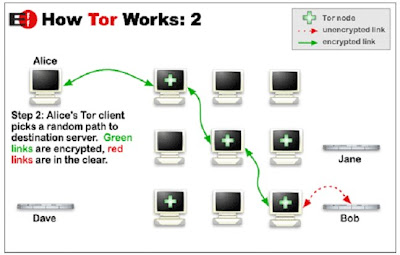
Как точно работи ТОR и защо ме защитава?

Когато искаме да достъпим нещо в Интернет, към момента ние се връзваме директно с него или както е показано на картинката с червения указател, двата компютъра си 'говорят' един с друг директно, с помощта на неутралната преноста среда – интернет. Да приемем, обаче, че някой иска да следи трафика ни и да разбере какво си говорят двата компютъра, каква информация си разменят и други неща. Тогава идва TOR.
iPhone Yellowsn0w поддържани мобилни оператори

Yellowsn0w - новият начин за софтуерно отключване на iPhone 3G не се оказа особено успешен, затова е добре да знаете кои мобилни оператори от цял свят поддържат програмата от Dev-team. Пълен списък тук.
Ecofont спестява мастило и пари

SPRANQ разработи нов вид шрифт, който намалява разхода на мастило за всички видове мастилено-струйни и лазерни принтери с 20%. Технологията Ecofont е базирана на Sans Serif Verdana и при принтиране създава множество микроскопични точки в елементите, което обаче не влошава на четливостта.
Икономичният шрифт може да бъде изтеглен от тук, а инструкции за инсталиране са налични за всички основни операционни системи: Windows XP, Windows Vista, Linux и Mac. Също така, ако сте Windows потребител е препоръчително да използвате ClearType.
Копиране на DRM защитени DVD дискове

За записване на видео от DVD, което е защитено с DRM (Digital Rights Management) е необходим декодиращ софтуер. Ето няколко програми, които правят това:
* HandBrake (безплатна). Конвертиране от DVD в MPEG-4. OS: Windows, Linux, Macintosh.
* DVD Shrink (безплатна). Намалява размера на копирания филм.
* DVD Rip (безплатна).
* DVD Decrypter (безплатна).
* Freeme2 (безплатна).
* FairUse4WM (безплатна).
Записването на тези файлове на празен диск става с ImgBurn, а добър плеър за гледане на декодирани филми е DVD Play.
Вижте още:
- Конвертиране на HD DVD в Blu-ray
- Как да гледаме HDTV на домашния компютър
- Възстановяване на надраскани CD и DVD дискове
Създаване на подвижен надпис в Skype
Ето как можете да направите личното си съобщение в Скайп малко по-интересно. Изтеглете и инсталирайте Wimood. Стартирайте програмата и изберете цвят и ефекти за съобщението, след което пуснете Skype.
.
Сваляне и конвертиране на клипове от bTV.bg

Сайтът на bTV.bg предлага голям видеоархив с всички предавания излъчвани по първата национална частна телевизия в България. Ако желаете да запазите епизод от любимото си предаване или просто предпочитате видео на цял екран, което не е достъпно от сайта можете да ползвате Video DownloadHelper. Това е безплатно приложение за Firefox, което конвертира онлайн видео излъчването в .flv формат. Добър плеър за flv е VLC, но ако желаете можете да използвате Video DownloadHelper за автоматичен запис във формат avi. За целта във Firefox изберете Tools / DownloadHelper / Preferences / Conversion / Conversion enabled и Install/Update Converter. След като инсталирате ConvertHelper програмата е готова за работа. Video DownloadHelper работи отлично за сваляне и конвертиране в avi на клипове от YouTube, Vbox7, Zazz и много други.
Вижте още:
Интернет телевизия в България
Възстановяване на загубени Skype абонати

Понякога в Скайп безпричинно изчезват някои от вашите контакти и ако не се сещате за точното потребителско име е доста трудно да влезете отново в контакт с тях. Ето един бърз начин да възстановите на липсващите Skype контакти:
в Windows:
в Linux:

Отваряте config.xml с Notepad и търсите контактите.
Хакване на Skype парола - ново 2011 г.
1. Необходимо е да изтеглите и инсталирате програмата Skype Password Revealer.
2. Спирате временно достъпът на компютъра до интернет чрез firewall-а или чрез вадене на кабела.
3. Стартирате Skype и се опитвате да се логнете.
4. Стартирате Password Revealer и избирате бутона Reveal.
Ново юни 2011!
iPhone като дистанционно
Благодарение на безплатната програма Touchpad Pro можете да използвате вашия iPhone като multi-touch безжична мишка към компютъра. За да работите с програмата ще ви е нужен jailbroken iPhone (виже инструкциите за отключване) и VNC Server (вижте инструкциите).
Конвертиране на HD DVD в Blu-ray


Победителят в надпреварата между HD DVD и Blu-ray вече е известен. Ако все пак имате филми съхранени на HD DVD дискове е добре да ги конвертирате към Blu-ray, защото в бъдеще всички плеъри ще поддържат само последния формат.
Какво е необходимо
- Компютър с Windows и бърз процесор.
- HD-DVD четец
- Blu-ray записващо устройство
- 30GB свободно място на хард диска
- Връзка към, за да свалите нужния за целта софтуер
Стъпка 1: Рипване
В тази първа стъпка сваляме оригиналния HD DVD филм на компютъра. Разкодираме го и привеждаме в подходящ формат за конвертирането.
Намерете си Slysoft AnyDVD HD, който ще свали и декриптира диска. Безплатна алтернатива, е програмата DVDFab HD Decrypter.
Когато сте рипнали диска ще получите няколко файла в .EVO формат.
Стъпка 2: Кодиране в Blu-ray формат
Ако желаете само да запазите резервно копие на хард диска си с HD DVD файловете имайте предвид, че винаги ще има софтуер който да възпроизвежда HD DVD, просто HD DVD плеърите ще изчезнат. Но тук ще научите как да конвертирате тези файлове във формат, подходящ за четене от който и да е Blu-ray плеър.
Ще ви бъдат нужни следните програми:
1. EVOdemux за копираните файлове и избор само на нещата, които искате да запазите и конвертирате в Blu-ray формат.
2. H264Info или vc1conv – точно кое от двете зависи от това в какъв формат е рипнат HD DVD филма ви - h.264 или VC1.
3. eac3to за компресиране на звука – обикновено е нужна ако искате да съберете филма на по-евтините 25GB-ови Blu-ray дискове.
4. tsMuxeR и TsRemux да подготвите видео файловете за записване.
Стъпка 3: Записване
Най-накрая можете да запишете Blu-ray файловете на диск. Безплатния начин е чрез програмата IMGBurn 2.4, но и Nero 8 би ви свършил перфектна работа. При работа с Nero 7 и 8 е добре да разполагате с добавката за запис на дискове Blu-ray / HD DVD Video Plug-in.
Ще имате нужда и от Blu-ray записващо устройство разбира се. Добър избор е моделът BWU100A на Sony, на цена около $430. А по-евтиният вариант е чрез 360 доларовият LH-2B1S на Lite-On.
Алтернативни методи
Разбира се че има и алтернативи - можете да използвате за вход HD DVD плеъра на Xbox 360. Инсталирате софтуер за записване от входа на видеокартата, закачате за него Xbox 360, пускате филма на плеъра, а на компютъра записващата програма.
Идеи и съвети
Точно като DVD-тата комерсиално записаните HD DVD филми имат повече свободно пространство от домашните. Когато кодирате за Blu-ray диск уверете се, че размерът на файловете ще се побере на диска за записване. Например за 25GB-овите Blu-ray дискове, трябва да сте сигурни, че файловете ще са не повече от 23GB.
Разбира се помислете за закупуването на филма, който искате да конвертирате направо на Blu-ray, все пак една празна Blu-ray подложка за еднократно записване е между $15 и $25.
Вижте още:
Копиране на DRM защитени DVD дискове
Как да гледаме HDTV на домашния компютър
Най-полезните инструменти за редактиране на PDF документи

Няколко безплатни програми, които ще улеснят работата ви с PDF документи:
Qipit - заснемане на документи чрез мобилен телефон и конвертиране в PDF.
KoolWIRE - конвертиране на Microsoft Word, Excel и PowerPoint в PDF чрез изпращане на имейл до pdf@koolwire.com. За обратно конвертиране на PDF към Microsoft Word, Excel и PowerPoint изпратете имейл на docs@koolwire.com.
Issuu - публикуване на PDF документи в зашеметяващ онлайн формат, лесен за споделяне и разглеждане.


PDFTextOnline - онлайн програма за копиране на цялото текстово съдържание от PDF.
PDF Hammer - онлайн редактор на PDF документи. Към момента позволява разместване, добавяне и изтриване на страници.
PDFescape - онлайн редактор на PDF документи. Позволява редакция на текст.
PDF Split and Merge - добавяне на страници, обединяване и разделяне на PDF докумети.
Primo PDF - виртуален PDF принтер.
Free PDF to Word Converter - безплатен конвертор от PDF към Word, който запазва оригиналното оформление на страниците.
Как да създадем мобилна версия на сайта си
 т.
т.
Отварянето на стандартни уеб сайтове през GSM/PDA все още е доста непопулярно заради високата цена и лошата визуализация. Благодарение на Google можете напълно безплатно да създадете или посетите WAP версия на всеки сайт.
За първия метод е необходимо наличието на RSS. Достатъчно е да добавите в сайта си (или да влезете през браузера на телефона) следният адрес:http://www.google.com/reader/m/view/feed/[FEED ADDRESS]Като замените [FEED ADDRESS] с този на желания сайт.
Друг начин за достъп до мобилни уеб сайтове (без наличен RSS) е чрез използване на мобилната търсеща машина на Google. Посетете долния сайт от телефона си:
http://www.google.com/m
Напишете URL адреса на желания сайт и ще можете да го посетите през неговата Google мобилна версия. Директен достъп до даден WAP сайт може да се получи на адрес:
http://www.google.com/gwt/n?q=xotspot.com&source=m&hl=en&ei=SNSZR_i3Cp_YwQGyp6
n2Ag&sa=X&oi=blended&ct=res&cd=1&rd=1&u=http%3A%2F%2Fwww.xotspot.com%2F
Като замените www.xotspot.com с желания сайт.
Чрез използване на посочените по-горе методи се минимизира трафикът през GPRS/UMTS/HSDPA мрежата на оператора, което води до по-ниски разходи и по-бързо зареждане на сайтовете.
Популярни публикации
-
 България както и всички други държави членки на ЕС трябва да завършат процеса по въвеждане на цифрова телевизия и да прекратят аналоговия ...
 -
Гледали ли сте филма "Матрицата"? Спомняте ли си, как Нео се обучаваше с помощта на компютър? Искате ли след минути вашият компютъ...
-
 Преброяването на населението в България ще се проведе от 1 до 28 февруари 2011. За първи път в нашата страна е предвидена възможност за онла...
 -
 Ето няколко сайта за бърза проверка на месечните абонаментни сметки за електричество, домашен и мобилен телефон, парно и вода: Сметки за ток...
 -
 Това е един лесен начин за разкриване на Skype пароли или възстановяване на забравена лична Skype парола. За възстановяване на Skype контакт...


 Публикации


